📺 วิดีโอนี้มีผู้ชมแล้ว 1,103 ครั้ง — ดูวิดีโอต้นฉบับ
1. แนะนำสินค้า SPENDER TC-741H Plus
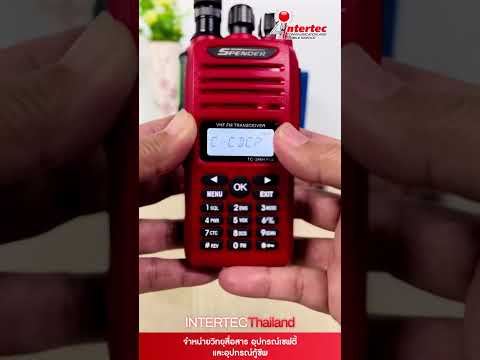
บทความนี้จัดทำขึ้นเพื่อตอบคำถามของลูกค้าที่สอบถามเข้ามาว่า วิทยุสื่อสาร SPENDER TC-741H สามารถตั้งเสียงท้ายคีย์ได้หรือไม่ คำตอบคือ ทำได้ และทางทีมงาน INTERTEC Thailand ได้สาธิตวิธีการตั้งค่าให้ดูทีละขั้นตอนอย่างละเอียด
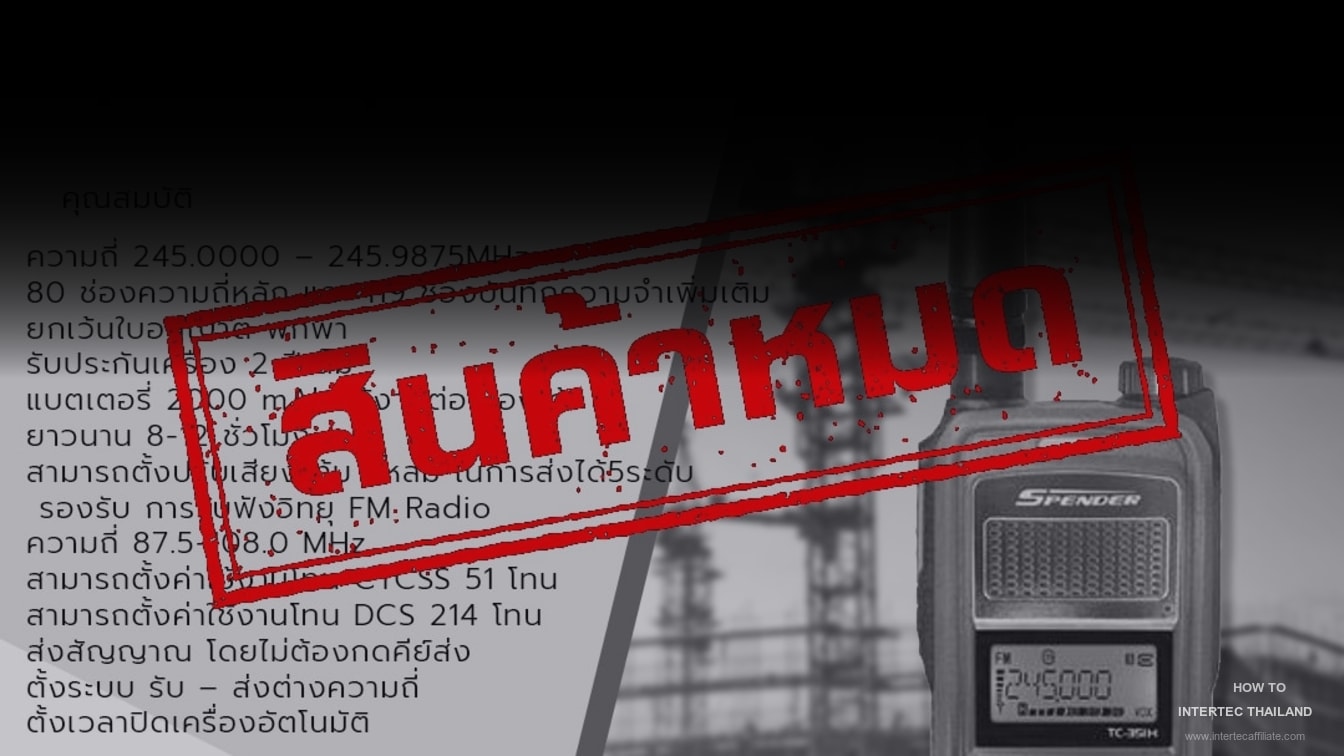
วิทยุสื่อสาร SPENDER TC-741H Plus เป็นรุ่นที่ได้รับความนิยมในกลุ่มผู้ใช้งานทั่วไปและองค์กร ด้วยฟีเจอร์ที่ครบครัน หนึ่งในนั้นคือ ฟังก์ชันเสียงท้ายคีย์ (Roger Beep) ซึ่งจะส่งเสียงสัญญาณอัตโนมัติทุกครั้งที่ผู้พูดปล่อยปุ่ม PTT เพื่อแจ้งให้อีกฝ่ายทราบว่าพูดจบแล้ว ช่วยลดการพูดทับกันและทำให้การสื่อสารในทีมราบรื่นยิ่งขึ้น โดยรุ่นนี้รองรับเสียงท้ายคีย์ถึง 3 เสียง ให้เลือกตามความชอบ หากสนใจสินค้าในตระกูล SPENDER สามารถดูรุ่นอื่น ๆ ได้ เช่น วิทยุสื่อสาร SPENDER รุ่น TC-351H และ วิทยุสื่อสาร SPENDER HERO-X4
2. วิธีเข้าเมนูตั้งค่าของ SPENDER TC-741H Plus
ขั้นตอนแรกในการตั้งเสียงท้ายคีย์คือการเข้าสู่เมนูหลักของตัวเครื่อง ให้ทำตามขั้นตอนดังนี้
- กดปุ่ม MENU ที่ตัวเครื่อง SPENDER TC-741H Plus เพื่อเข้าสู่หน้าเมนูหลัก
- เมื่อเมนูหลักแสดงขึ้นมา ให้เลื่อนหาและเลือก เมนูที่ 5
เมนูที่ 5 คือเมนูสำหรับจัดการเสียงท้ายคีย์โดยเฉพาะ เมื่อเข้ามาแล้ว หน้าจอจะแสดงสถานะปัจจุบัน ซึ่งหากยังไม่เคยตั้งค่ามาก่อน จะแสดงข้อความว่า "OFF" หมายความว่าฟังก์ชันเสียงท้ายคีย์ยังถูกปิดอยู่ การเข้าเมนูนี้ทำได้ง่ายและรวดเร็ว ไม่จำเป็นต้องใช้โปรแกรมคอมพิวเตอร์หรืออุปกรณ์เสริมใด ๆ ทั้งสิ้น เหมาะสำหรับผู้ใช้งานทุกระดับ ตั้งแต่มือใหม่ไปจนถึงผู้ใช้งานมืออาชีพ การเข้าใจโครงสร้างเมนูของวิทยุสื่อสารจะช่วยให้คุณปรับแต่งการใช้งานได้อย่างเต็มประสิทธิภาพในระยะยาว
3. ขั้นตอนการตั้งเสียงท้ายคีย์ให้ SPENDER TC-741H Plus
เมื่อเข้ามาที่เมนูที่ 5 และเห็นสถานะ "OFF" แล้ว ให้ทำตามขั้นตอนต่อไปนี้เพื่อเปิดใช้งานเสียงท้ายคีย์
- กดปุ่ม MENU อีก 1 ครั้ง เพื่อเปิดใช้งานและเข้าสู่โหมดเลือกเสียง
- รุ่น TC-741H Plus มีเสียงท้ายคีย์ให้เลือกทั้งหมด 3 เสียง ได้แก่ เสียงที่ 1, เสียงที่ 2 และเสียงที่ 3 — แต่ละเสียงจะมีโทนเสียงที่แตกต่างกัน
- เลือกเสียงที่ต้องการโดยกดปุ่มเลื่อน จากนั้นกด MENU เพื่อยืนยัน การเลือก
- ในวิดีโอทางทีมงานสาธิตด้วย เสียงที่ 1 เป็นตัวอย่าง
จากนั้นกดปุ่ม PTT เพื่อออกจากเมนู การตั้งค่าจะถูกบันทึกทันที พร้อมใช้งานได้เลย ทั้งหมดนี้ใช้เวลาเพียงไม่กี่วินาที
4. ทดสอบการใช้งานเสียงท้ายคีย์จริง
หลังจากตั้งค่าเสร็จแล้ว ให้ทดสอบการใช้งานทันทีตามขั้นตอนนี้
- กดปุ่ม PTT ค้างไว้แล้วพูดข้อความที่ต้องการส่ง
- ปล่อยมือ จากปุ่ม PTT
- จะมี เสียงท้ายคีย์ดังขึ้นอัตโนมัติ ทันทีที่ปล่อยปุ่ม เป็นการแจ้งสัญญาณว่าการส่งสัญญาณสิ้นสุดแล้ว
เสียงท้ายคีย์นี้จะช่วยให้การสื่อสารในทีมมีประสิทธิภาพมากขึ้น ลดปัญหาการพูดทับกัน และเพิ่มความเป็นมืออาชีพในการสื่อสารผ่านวิทยุ หากคุณกำลังมองหาวิทยุสื่อสารรุ่นอื่น ๆ ในงบประมาณที่หลากหลาย ลองดูที่ วิทยุสื่อสาร Spender รุ่น ID2462 ที่ราคาเริ่มต้นเพียง ฿1,590 คิดถึงวิทยุสื่อสาร คิดถึง INTERTEC Thailand ค่ะ
สอบถามข้อมูลเพิ่มเติม
ติดต่อทีม INTERTEC Thailand ได้ทันที:
- LINE OA: @040vgfic (ตอบเร็วที่สุด)
- โทร: 02-518-2915 / 081-715-5882
- เว็บไซต์: https://www.intertecaffiliate.com
แหล่งอ้างอิง (References)
- วิดีโอสาธิต INTERTEC Thailand — https://www.intertecaffiliate.com
บทความนี้สร้างโดยระบบ AI ของ INTERTEC Thailand จากเนื้อหาวิดีโอสาธิตและตรวจสอบโดยทีมงาน | AI-assisted content, reviewed by INTERTEC Thailand team