📺 วิดีโอนี้มีผู้ชมแล้ว 14,551 ครั้ง — ดูวิดีโอต้นฉบับ
1. แนะนำวิทยุ BENISON A86S — รู้จักอุปกรณ์ก่อนเริ่มตั้งค่า
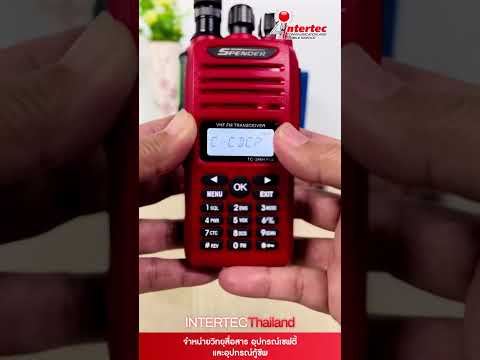
ก่อนจะเริ่มตั้งค่าช่องย่อย เรามาทำความรู้จักกับ วิทยุสื่อสาร BENISON รุ่น A86S PLUS กันก่อน วิทยุรุ่นนี้เป็นวิทยุสื่อสารขนาดกะทัดรัด พกพาสะดวก เหมาะสำหรับใช้งานในองค์กร โรงแรม คลังสินค้า หรือกิจกรรมกลางแจ้งทั่วไป ด้วยราคาเพียง ฿1,300 จึงเป็นตัวเลือกที่คุ้มค่าสำหรับผู้เริ่มต้นและมืออาชีพ
จุดเด่นของ A86S คือหน้าจอแสดงผลที่อ่านง่าย ปุ่มกดชัดเจน และรองรับการตั้งค่าช่องย่อย (Sub-Channel หรือ Tone) ซึ่งเป็นฟีเจอร์สำคัญที่ช่วยให้ผู้ใช้สามารถแยกกลุ่มสื่อสารบนความถี่เดียวกันได้โดยไม่รบกวนกัน ฟังก์ชันนี้รู้จักกันในชื่อ CTCSS (Continuous Tone-Coded Squelch System) หรือ DCS (Digital-Coded Squelch) ซึ่งเป็นมาตรฐานสากลที่วิทยุสื่อสารในยุคปัจจุบันทุกรุ่นควรมี การทำความเข้าใจอุปกรณ์เบื้องต้นจะช่วยให้คุณตั้งค่าได้ถูกต้องและรวดเร็วยิ่งขึ้น
▶ ดูส่วนแนะนำวิทยุ A86S ในวิดีโอ
2. เปิดเมนูตั้งค่า — เข้าถึงระบบตั้งโปรแกรมของวิทยุ
ขั้นตอนแรกในการตั้งค่าช่องย่อยคือการเข้าสู่เมนูตั้งค่าของวิทยุ BENISON A86S โดยเริ่มจากการเปิดเครื่องให้พร้อมใช้งานก่อน จากนั้นกดปุ่ม MENU ที่ตัวเครื่อง หน้าจอจะแสดงเมนูหลักขึ้นมา ให้ใช้ปุ่มลูกศรขึ้น/ลงเพื่อเลื่อนดูรายการตัวเลือกต่าง ๆ
ระบบเมนูของ A86S ออกแบบมาให้ใช้งานง่าย ผู้ใช้สามารถกด MENU เพื่อเลือก และกด MENU อีกครั้งหรือกดปุ่ม PTT เพื่อยืนยันการเลือก ในขั้นตอนนี้ควรตรวจสอบให้แน่ใจว่าคุณอยู่ในโหมดช่องความถี่ที่ต้องการตั้งค่าก่อน เนื่องจากการตั้งค่าช่องย่อยจะบันทึกเฉพาะในช่องนั้น ๆ หากมีหลายช่องที่ต้องการตั้งค่า ต้องทำซ้ำในแต่ละช่อง ความเข้าใจในโครงสร้างเมนูจะช่วยให้คุณไม่หลงทางและตั้งค่าได้อย่างถูกต้องตั้งแต่ครั้งแรก
▶ ดูวิธีเปิดเมนูตั้งค่าในวิดีโอ
3. ตั้งค่าช่องย่อย — เลือก Tone ให้ตรงกับกลุ่มของคุณ
นี่คือหัวใจหลักของบทความ เมื่อเข้าสู่เมนูแล้ว ให้เลื่อนหาตัวเลือกที่เกี่ยวกับ ช่องย่อย (Sub-Channel / CTCSS) กดเลือกเพื่อเข้าไปในรายการ Tone ที่มีให้เลือกหลายหมายเลข ให้เลื่อนเลือกหมายเลข Tone ที่ต้องการซึ่งต้องตรงกันกับวิทยุเครื่องอื่นในกลุ่มของคุณทุกเครื่อง หากตั้งค่า Tone ไม่ตรงกัน วิทยุจะไม่ได้ยินเสียงสื่อสารจากอีกฝ่าย แม้จะอยู่บนความถี่เดียวกันก็ตาม
การตั้งช่องย่อยให้ประโยชน์สำคัญคือ ช่วยกรองสัญญาณรบกวนจากวิทยุกลุ่มอื่นที่ใช้ความถี่เดียวกัน ทำให้การสื่อสารภายในองค์กรของคุณชัดเจนและเป็นส่วนตัวมากขึ้น เมื่อเลือก Tone ที่ต้องการได้แล้ว กดยืนยันเพื่อบันทึกค่า หน้าจอจะแสดงหมายเลขช่องย่อยที่ตั้งไว้คู่กับหมายเลขช่องความถี่หลักเสมอ ซึ่งเป็นสัญลักษณ์ว่าการตั้งค่าสำเร็จแล้ว
▶ ดูวิธีตั้งค่าช่องย่อยแบบละเอียดในวิดีโอ
4. ทดสอบการใช้งาน — ยืนยันว่าตั้งค่าถูกต้อง
หลังจากตั้งค่าช่องย่อยเสร็จเรียบร้อยแล้ว ขั้นตอนสำคัญที่ไม่ควรข้ามคือการทดสอบการสื่อสารจริง โดยนำวิทยุอีกเครื่องที่ตั้งค่า Tone เดียวกันมาทดสอบรับ-ส่งสัญญาณ กดปุ่ม PTT แล้วพูดทดสอบ หากอีกเครื่องได้ยินเสียงชัดเจน แสดงว่าการตั้งค่าถูกต้องสมบูรณ์
หากไม่ได้ยินเสียง ให้ตรวจสอบ 3 จุดหลัก ได้แก่ 1) ความถี่หลักตรงกันทั้งสองเครื่องหรือไม่ 2) หมายเลข Tone ตรงกันหรือไม่ และ 3) ระดับเสียงและ Squelch ตั้งค่าเหมาะสมหรือไม่ การทดสอบในระยะใกล้ก่อนนำไปใช้งานจริงจะช่วยให้มั่นใจว่าวิทยุทุกเครื่องในกลุ่มสื่อสารกันได้อย่างราบรื่น ไม่เสียเวลาแก้ปัญหาระหว่างใช้งานจริง ซึ่งเป็นเรื่องสำคัญมากในสภาพแวดล้อมที่ต้องการความรวดเร็วและความแม่นยำในการสื่อสาร
5. สรุปและคำแนะนำจาก INTERTEC — พร้อมใช้งานได้ทันที
การตั้งค่าช่องย่อยบน วิทยุสื่อสาร BENISON A86S PLUS เป็นกระบวนการที่ไม่ซับซ้อน ใช้เวลาเพียงไม่กี่นาทีก็เสร็จสิ้น สรุปขั้นตอนทั้งหมดมีเพียง 3 ขั้นตอนหลัก คือ เปิดเมนู → เลือกช่องย่อย → ยืนยันและทดสอบ เท่านั้น
ทีมงาน INTERTEC Thailand แนะนำให้บันทึกหมายเลข Tone ที่ใช้งานไว้เป็นเอกสาร เพื่อสะดวกในการตั้งค่าวิทยุเครื่องใหม่หรือเมื่อค่าถูกรีเซ็ต นอกจากนี้ควรตั้ง Tone ให้ตรงกันทุกเครื่องในกลุ่มก่อนส่งมอบให้ผู้ใช้งาน เพื่อลดปัญหาที่อาจเกิดขึ้นในภายหลัง หากมีข้อสงสัยเพิ่มเติมหรือต้องการคำแนะนำด้านวิทยุสื่อสาร สามารถติดต่อทีมงานผู้เชี่ยวชาญของ INTERTEC Thailand ได้โดยตรง เรายินดีให้คำปรึกษาทุกกรณี
สอบถามข้อมูลเพิ่มเติม
ติดต่อทีม INTERTEC Thailand ได้ทันที:
- LINE OA: @040vgfic (ตอบเร็วที่สุด)
- โทร: 02-518-2915 / 081-715-5882
- เว็บไซต์: https://www.intertecaffiliate.com
แหล่งอ้างอิง (References)
- วิดีโอสาธิต INTERTEC Thailand — https://www.intertecaffiliate.com
บทความนี้สร้างโดยระบบ AI ของ INTERTEC Thailand จากเนื้อหาวิดีโอสาธิตและตรวจสอบโดยทีมงาน | AI-assisted content, reviewed by INTERTEC Thailand team